Domain advanced-computer.de kaufen?
Wir ziehen mit dem Projekt
advanced-computer.de um.
Sind Sie am Kauf der Domain
advanced-computer.de interessiert?
domain@kv-gmbh.de · 0541-91531010
Domain advanced-computer.de kaufen?
Wie installiere ich Firefox 2?
Firefox 2 ist eine veraltete Version des Browsers und wird nicht mehr offiziell unterstützt. Es wird empfohlen, eine aktuellere Version wie Firefox 89 herunterzuladen und zu installieren, um die neuesten Sicherheitsupdates und Funktionen zu erhalten. Sie können Firefox 89 von der offiziellen Mozilla-Website herunterladen und den Installationsanweisungen folgen. **
Was ist der Firefox-Virus 2?
Es gibt keinen offiziellen "Firefox-Virus 2". Es könnte sich um eine irreführende Bezeichnung handeln, die von Malware oder Adware verwendet wird, um Nutzer zu täuschen. Es ist wichtig, eine zuverlässige Antivirensoftware zu verwenden und verdächtige Programme oder Pop-ups zu vermeiden, um die Sicherheit des Computers zu gewährleisten. **
Ähnliche Suchbegriffe für FireFox-2
Top-Angebote
Produkte zum Begriff FireFox-2:
-
Diercke Praxis 2. Activity Book: advanced levelDiercke Praxis 2. Activity Book: advanced level , Ausgabe 2014 - Sekundarstufe 2 , Zündschlösser > Elektro- & Zündungssensoren & -schalter , Erscheinungsjahr: 201804, Produktform: Leinen, Titel der Reihe: Diercke Praxis SII - Arbeits- und Lernbuch / Ausgabe 2014##, Seitenzahl/Blattzahl: 232, Keyword: Erdkunde; Geographie; Schülerband; Unterrichtswerke, Fachschema: Erdkundeunterricht~Geografie / Schulbuch, Bildungsmedien Fächer: Erdkunde, Geographie, Fachkategorie: Schule und Lernen: Geographie, Region: Berlin~Brandenburg~Mecklenburg-Vorpommern~Sachsen-Anhalt~Sachsen~Thüringen~Baden-Württemberg~Rheinland-Pfalz~Saarland~Bremen~Hamburg~Niedersachsen~Nordrhein-Westfalen~Schleswig-Holstein~Bayern, Bildungszweck: für die Sekundarstufe II~Für die Integrierte Gesamtschule~11.Lernjahr~12.Lernjahr~Für das Gymnasium, Altersempfehlung / Lesealter: 23, Genaues Alter: ABI, Warengruppe: HC/Schulbücher, Fachkategorie: Unterricht und Didaktik: Naturwissenschaften, allgemein, Thema: Verstehen, Schulform: ABI GYM, Bundesländer: BB BE BW HB HH MV NI NW RP SH SL SN ST TH, Text Sprache: ger, UNSPSC: 49019900, Warenverzeichnis für die Außenhandelsstatistik: 49019900, Verlag: Westermann Schulbuch, Verlag: Westermann Schulbuch, Verlag: Westermann Schulbuchverlag, Länge: 302, Breite: 215, Höhe: 17, Gewicht: 766, Produktform: Gebunden, Genre: Schule und Lernen, Genre: Schule und Lernen, Herkunftsland: DEUTSCHLAND (DE), Katalog: deutschsprachige Titel, Katalog: Gesamtkatalog, Katalog: Lagerartikel, Book on Demand, ausgew. Medienartikel, Relevanz: 0006, Tendenz: +1, Schulform: Sekundarstufe II, Gymnasium, Bundesländer: Brandenburg, Berlin, Baden-Württemberg, Bremen, Hamburg, Mecklenburg-Vorpommern, Niedersachsen, Nordrhein-Westfalen, Rheinland-Pfalz, Schleswig-Holstein, Saarland, Sachsen, Sachsen-Anhalt, Thüringen, Unterkatalog: AK, Unterkatalog: Bücher, Unterkatalog: Hardcover, Unterkatalog: Lagerartikel, Unterkatalog: Schulbuch,45,50 €*Versand: 0,00 €Sichere Weiterleitung zum Anbieter



-
Wie speicher ich Passwörter in Firefox?
Um Passwörter in Firefox zu speichern, kannst du die integrierte Passwort-Manager-Funktion nutzen. Wenn du dich auf einer Website mit einem Passwort anmeldest, wird Firefox dich fragen, ob du das Passwort speichern möchtest. Du kannst dann auf "Passwort speichern" klicken, um es in deinem Firefox-Passwort-Manager zu speichern. Du kannst auch manuell Passwörter hinzufügen, bearbeiten oder löschen, indem du zu den Einstellungen von Firefox gehst und dort auf "Datenschutz & Sicherheit" klickst. Dort findest du die Option "Gespeicherte Logins verwalten". Stelle sicher, dass du ein starkes Masterpasswort festlegst, um deine gespeicherten Passwörter zu schützen. **
-
Wie kann ich Werbung in Firefox 2 blockieren?
Um Werbung in Firefox 2 zu blockieren, kannst du eine Erweiterung wie "Adblock Plus" installieren. Diese Erweiterung ermöglicht es dir, Werbung auf Webseiten zu blockieren und benutzerdefinierte Filter hinzuzufügen. Du kannst auch die Einstellungen deines Browsers überprüfen und Pop-up-Blocker aktivieren, um unerwünschte Werbung zu verhindern. **
-
Wie kann man die Download-Geschwindigkeit bei Firefox erhöhen?
Um die Download-Geschwindigkeit bei Firefox zu erhöhen, gibt es mehrere Möglichkeiten. Du kannst zum Beispiel sicherstellen, dass du die neueste Version von Firefox verwendest und alle Updates installiert sind. Außerdem kannst du Erweiterungen wie "Fasterfox" oder "DownThemAll" verwenden, um die Geschwindigkeit zu optimieren. Es kann auch hilfreich sein, den Cache regelmäßig zu leeren und unnötige Add-Ons zu deaktivieren. **
-
Schließt Firefox Tabs automatisch, wenn Firefox geschlossen wird?
Standardmäßig speichert Firefox die geöffneten Tabs und stellt sie beim nächsten Öffnen wieder her. Wenn du jedoch möchtest, dass Firefox die Tabs automatisch schließt, wenn du den Browser schließt, kannst du dies in den Einstellungen ändern. Gehe dazu zu den Einstellungen, wähle "Allgemein" und setze ein Häkchen bei "Tabs und Fenster der letzten Sitzung nicht wiederherstellen". **

Wie kann man die Grafik in einem neuen Tab im Firefox öffnen?
Um eine Grafik in einem neuen Tab im Firefox zu öffnen, kannst du einfach mit der rechten Maustaste auf die Grafik klicken und dann "Grafik in neuem Tab öffnen" auswählen. Alternativ kannst du auch die Grafik anklicken und dann die Taste "Strg" gedrückt halten, während du auf den Link klickst. Dadurch wird die Grafik in einem neuen Tab geöffnet. **
Wie kann man die Leistung von Firefox verbessern?
Um die Leistung von Firefox zu verbessern, kannst du folgende Maßnahmen ergreifen: 1. Lösche regelmäßig den Browserverlauf und die Cookies, um Speicherplatz freizugeben. 2. Deaktiviere unnötige Erweiterungen und Plugins, die die Geschwindigkeit beeinträchtigen können. 3. Aktualisiere Firefox regelmäßig auf die neueste Version, um von Verbesserungen und Bugfixes zu profitieren. 4. Stelle sicher, dass dein Betriebssystem und deine Hardware den Mindestanforderungen von Firefox entsprechen. **
Top-Angebote
Produkte zum Begriff FireFox-2:
-
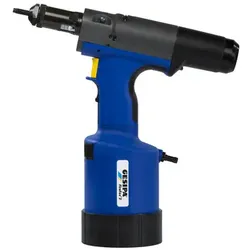
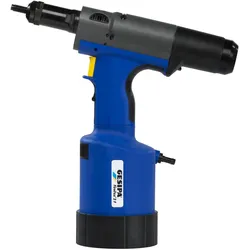
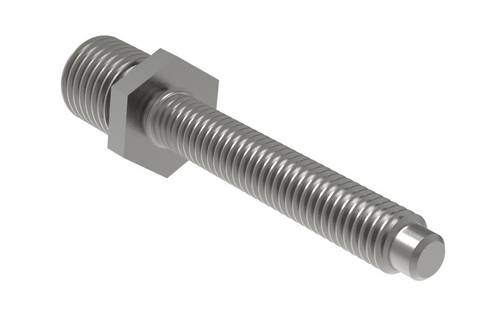
FireFox 2FireFox 2 Das pneumatisch-hydraulische Blindnietmuttern-Setzgerät als Variante wahlweise hub- oder setzkraftgesteuert Der FireFox 2 kann wahlweise über eine Hubeinstellung oder über eine Setzkrafteinstellung gesteuert werden. Insbesondere Letztere sorgt für Schonung des Fügegutes und des Gewindes, sichere Verankerung der Blindnietmutter und hohe Prozesssicherheit. Die Wahl, ob hub- oder setzkraftgesteuert richtet sich je nach Länge der Blindnietmutter und Stärke des Fügeguts. Blindnietmutterngrößen mit gleicher oder variierender Länge in wechselnde Fügegutstärken erfordert eine Setzkrafteinstellung. Wird immer die gleiche Blindnietmutterngröße und -länge in gleiche Fügegutstärken gesetzt, kann mit konstantem Setzhub gearbeitet werden. Vorteile - Schnelle und präzise Voreinstellung der Setzkraft durch farbcodierten Einstellring (1) - Neue Hubskala auch unter schlechteren Lichtverhältnissen einfach und sicher einstellbar - Maximalhub durch Kennzeichnung mit blauem Ring auf der Hubskala eindeutig erkennbar (2) - Drosselblech: Noch sicherer und schonenderes Setzen durch die automatische Drossel schon ab M3-Blindnietmuttern - Dichtringe aus PTFE (Teflon) Verbesserte Lebensdauer des Steuerschiebers durch Dichtringe aus PTFE und optimierte Steuerbohrungen Arbeitsbereich Setzt Blindnietmuttern von M3 bis M10 aller Werkstoffe sowie M12 in Aluminium und Stahl. Technische Daten Gewicht: 2,4 kg Setzhub, einstellbar,max: 10 mm Setzkraft, einstellbar, max: 22 kN bei 6 bar Betriebsdruck: 5-7 bar Schlauchanschluss: 6 mm Ø (1/4’’) Luftverbrauch: ca. 2 bis 4 ltr. pro Setzvorgang (abhängig von der Mutterngröße) Lieferumfang 2 Doppelmaulschlüssel SW 24/27 4 Gewindedorne (M4, M5, M6 und M8)* 4 Mundstücke (M4, M5, M6 und M8)* 1 Sechskantschraubendreher SW 4 1 Nachfüllflasche mit Hydrauliköl 100 ml 1 Öl-Nachfüllbehälter Betriebsanleitung mit Ersatzteilliste Karte mit Schnelleinstellung Zubehör - Adapter* zur Verwendung von Zylinderschrauben mit Innensechskant DIN EN ISO 4762 als Gewindedorn von M4 bis M8 - Adapter zum Setzen von Blindnietschrauben, M4 bis M8 - Mundstücke und Gewindedorne in Imperial- oder US-Abmessungen - Komplette Gewindedorn- und Mundstücksätze2000,69 €*Versand: 6,90 €Sichere Weiterleitung zum Anbieter
-
GESIPA FireFox 2 FFireFox 2 F Der FireFox 2 F mit reiner Setzkrafteinstellung setzt Maßstäbe bei der Installation von Blindnietmuttern. Eine konstante Setzkrafteinstellung ist besonders bei Blindnietmutterngrößen mit gleicher oder variierender Länge (z.B. M6 x 15,5 oder M6 x 18), die in wechselnde Fügegutstärken gesetzt werden sollen, erforderlich und sorgt so für Schonung des Fügegutes und des Gewindes, sichere Verankerung der Blindnietmutter und hohe Prozesssicherheit. Arbeitsbereich Setzt Blindnietmuttern v...2380,10 €*Versand: 0,00 €Sichere Weiterleitung zum Anbieter
-
Diercke Praxis 2. Activity Book: advanced levelDiercke Praxis 2. Activity Book: advanced level , Ausgabe 2014 - Sekundarstufe 2 , Zündschlösser > Elektro- & Zündungssensoren & -schalter , Erscheinungsjahr: 201804, Produktform: Leinen, Titel der Reihe: Diercke Praxis SII - Arbeits- und Lernbuch / Ausgabe 2014##, Seitenzahl/Blattzahl: 232, Keyword: Erdkunde; Geographie; Schülerband; Unterrichtswerke, Fachschema: Erdkundeunterricht~Geografie / Schulbuch, Bildungsmedien Fächer: Erdkunde, Geographie, Fachkategorie: Schule und Lernen: Geographie, Region: Berlin~Brandenburg~Mecklenburg-Vorpommern~Sachsen-Anhalt~Sachsen~Thüringen~Baden-Württemberg~Rheinland-Pfalz~Saarland~Bremen~Hamburg~Niedersachsen~Nordrhein-Westfalen~Schleswig-Holstein~Bayern, Bildungszweck: für die Sekundarstufe II~Für die Integrierte Gesamtschule~11.Lernjahr~12.Lernjahr~Für das Gymnasium, Altersempfehlung / Lesealter: 23, Genaues Alter: ABI, Warengruppe: HC/Schulbücher, Fachkategorie: Unterricht und Didaktik: Naturwissenschaften, allgemein, Thema: Verstehen, Schulform: ABI GYM, Bundesländer: BB BE BW HB HH MV NI NW RP SH SL SN ST TH, Text Sprache: ger, UNSPSC: 49019900, Warenverzeichnis für die Außenhandelsstatistik: 49019900, Verlag: Westermann Schulbuch, Verlag: Westermann Schulbuch, Verlag: Westermann Schulbuchverlag, Länge: 302, Breite: 215, Höhe: 17, Gewicht: 766, Produktform: Gebunden, Genre: Schule und Lernen, Genre: Schule und Lernen, Herkunftsland: DEUTSCHLAND (DE), Katalog: deutschsprachige Titel, Katalog: Gesamtkatalog, Katalog: Lagerartikel, Book on Demand, ausgew. Medienartikel, Relevanz: 0006, Tendenz: +1, Schulform: Sekundarstufe II, Gymnasium, Bundesländer: Brandenburg, Berlin, Baden-Württemberg, Bremen, Hamburg, Mecklenburg-Vorpommern, Niedersachsen, Nordrhein-Westfalen, Rheinland-Pfalz, Schleswig-Holstein, Saarland, Sachsen, Sachsen-Anhalt, Thüringen, Unterkatalog: AK, Unterkatalog: Bücher, Unterkatalog: Hardcover, Unterkatalog: Lagerartikel, Unterkatalog: Schulbuch,45,50 €*Versand: 0,00 €Sichere Weiterleitung zum Anbieter
-
Wie installiere ich Firefox 2?
Firefox 2 ist eine veraltete Version des Browsers und wird nicht mehr offiziell unterstützt. Es wird empfohlen, eine aktuellere Version wie Firefox 89 herunterzuladen und zu installieren, um die neuesten Sicherheitsupdates und Funktionen zu erhalten. Sie können Firefox 89 von der offiziellen Mozilla-Website herunterladen und den Installationsanweisungen folgen. **
-
Was ist der Firefox-Virus 2?
Es gibt keinen offiziellen "Firefox-Virus 2". Es könnte sich um eine irreführende Bezeichnung handeln, die von Malware oder Adware verwendet wird, um Nutzer zu täuschen. Es ist wichtig, eine zuverlässige Antivirensoftware zu verwenden und verdächtige Programme oder Pop-ups zu vermeiden, um die Sicherheit des Computers zu gewährleisten. **
-
Wie speicher ich Passwörter in Firefox?
Um Passwörter in Firefox zu speichern, kannst du die integrierte Passwort-Manager-Funktion nutzen. Wenn du dich auf einer Website mit einem Passwort anmeldest, wird Firefox dich fragen, ob du das Passwort speichern möchtest. Du kannst dann auf "Passwort speichern" klicken, um es in deinem Firefox-Passwort-Manager zu speichern. Du kannst auch manuell Passwörter hinzufügen, bearbeiten oder löschen, indem du zu den Einstellungen von Firefox gehst und dort auf "Datenschutz & Sicherheit" klickst. Dort findest du die Option "Gespeicherte Logins verwalten". Stelle sicher, dass du ein starkes Masterpasswort festlegst, um deine gespeicherten Passwörter zu schützen. **
-
Wie kann ich Werbung in Firefox 2 blockieren?
Um Werbung in Firefox 2 zu blockieren, kannst du eine Erweiterung wie "Adblock Plus" installieren. Diese Erweiterung ermöglicht es dir, Werbung auf Webseiten zu blockieren und benutzerdefinierte Filter hinzuzufügen. Du kannst auch die Einstellungen deines Browsers überprüfen und Pop-up-Blocker aktivieren, um unerwünschte Werbung zu verhindern. **
Ähnliche Suchbegriffe für FireFox-2
-
Wie kann man die Download-Geschwindigkeit bei Firefox erhöhen?
Um die Download-Geschwindigkeit bei Firefox zu erhöhen, gibt es mehrere Möglichkeiten. Du kannst zum Beispiel sicherstellen, dass du die neueste Version von Firefox verwendest und alle Updates installiert sind. Außerdem kannst du Erweiterungen wie "Fasterfox" oder "DownThemAll" verwenden, um die Geschwindigkeit zu optimieren. Es kann auch hilfreich sein, den Cache regelmäßig zu leeren und unnötige Add-Ons zu deaktivieren. **
-
Schließt Firefox Tabs automatisch, wenn Firefox geschlossen wird?
Standardmäßig speichert Firefox die geöffneten Tabs und stellt sie beim nächsten Öffnen wieder her. Wenn du jedoch möchtest, dass Firefox die Tabs automatisch schließt, wenn du den Browser schließt, kannst du dies in den Einstellungen ändern. Gehe dazu zu den Einstellungen, wähle "Allgemein" und setze ein Häkchen bei "Tabs und Fenster der letzten Sitzung nicht wiederherstellen". **
-
Wie kann man die Grafik in einem neuen Tab im Firefox öffnen?
Um eine Grafik in einem neuen Tab im Firefox zu öffnen, kannst du einfach mit der rechten Maustaste auf die Grafik klicken und dann "Grafik in neuem Tab öffnen" auswählen. Alternativ kannst du auch die Grafik anklicken und dann die Taste "Strg" gedrückt halten, während du auf den Link klickst. Dadurch wird die Grafik in einem neuen Tab geöffnet. **
-
Wie kann man die Leistung von Firefox verbessern?
Um die Leistung von Firefox zu verbessern, kannst du folgende Maßnahmen ergreifen: 1. Lösche regelmäßig den Browserverlauf und die Cookies, um Speicherplatz freizugeben. 2. Deaktiviere unnötige Erweiterungen und Plugins, die die Geschwindigkeit beeinträchtigen können. 3. Aktualisiere Firefox regelmäßig auf die neueste Version, um von Verbesserungen und Bugfixes zu profitieren. 4. Stelle sicher, dass dein Betriebssystem und deine Hardware den Mindestanforderungen von Firefox entsprechen. **
* Alle Preise verstehen sich inklusive der gesetzlichen Mehrwertsteuer und ggf. zuzüglich Versandkosten. Die Angebotsinformationen basieren auf den Angaben des jeweiligen Shops und werden über automatisierte Prozesse aktualisiert. Eine Aktualisierung in Echtzeit findet nicht statt, so dass es im Einzelfall zu Abweichungen kommen kann. ** Hinweis: Teile dieses Inhalts wurden von KI erstellt.